![冰点资源分享[频道]](/static/https://cdn5.telesco.pe/file/UqmniO_FKSAJWNgQ8V1PWC6k4_u2n6kTNCSNWDw5v53nLw1sGYPwwXy5mnoFIGarklkOEkPmo0swgJ6XTLvgG8Hne1NRcAQ4TzQcu3yi6cRO2CjqdXJXekAUveHE2urA_Z7EhRZZH9KaAOFl6XbdjHzBY1DKMdjia7RWSgjP0Jnw9V_I_Kn2uUMRxghbrmRr2D13Y6Chdznu0wOw8b5gL3N5uDa_iNK4UXMFtm079o9oHP_66aIBEeRHuyldxTafHc0gC-qEDR8nQwSHgSR9vlEgmQ0NObNI_gMf4gIBGYH7GKPQmJu5AiHVo5B6W25ZDDucbvPt6Dbu-cdSnBI4tw.jpg)


吉里吉里模拟器 适配高安卓版本
原包:https://github.com/zeas2/Kirikiroid2
名称:Kirikiroid2 适配安卓11
包名:
版本:
内部版本:
最低SDK:30
目标SDK:30
签名:zgqinc
使用APK Editor修改,仅兼容安卓11及以上。
在我的三星手机上正常运行,未测试其它设备,理论上这个方法适用于大部分远古apk。
修改内容:
• manifest清单添加安卓11新存储权限以解决读写公共目录问题。
删除:
添加:
• 修改SDK版本为30以解决安卓14无法安装的问题。
#Android软件 #GalGame #黄油 #Github
原包:https://github.com/zeas2/Kirikiroid2
名称:Kirikiroid2 适配安卓11
包名:
org.tvp.kirikiri2版本:
1.3.9.proper内部版本:
69最低SDK:30
目标SDK:30
签名:zgqinc
使用APK Editor修改,仅兼容安卓11及以上。
在我的三星手机上正常运行,未测试其它设备,理论上这个方法适用于大部分远古apk。
修改内容:
• manifest清单添加安卓11新存储权限以解决读写公共目录问题。
删除:
android:allowBackup="true" android:resizeableActivity="true">添加:
android:allowBackup="true" android:resizeableActivity="true"
android:requestLegacyExternalStorage="true">
• 修改SDK版本为30以解决安卓14无法安装的问题。
#Android软件 #GalGame #黄油 #Github
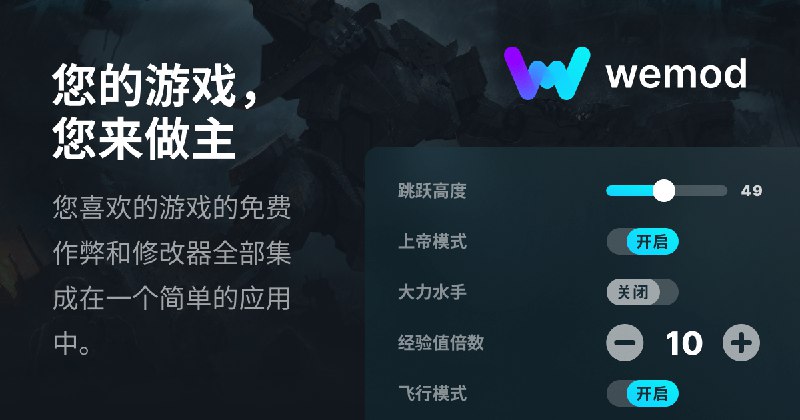
WeMod专业版破解补丁
首先去WeMod官网安装最新版(如果没有),
https://www.wemod.com/zh
安装后确保程序关闭,使用破解补丁,
https://t.me/ZGQincLiqun/3371?comment=294964
请运行
破解前会有4个选项,中文分别是:
• 是否解锁专业版(默认是)
主要功能。
• 是否禁用自动更新(默认是)
如果不禁用,自动更新后还需要运行一次破解补丁。
• 是否启用开发者工具(默认否)
查看前端界面源码和控制台,一般不需要。
• 是否创建备份文件(默认是)
破解失败可恢复原来的文件。
已知问题:
• 手机端控制APP是服务器功能,无法破解。
• Game Bar小工具无法使用。
#PC软件 #游戏 #网站
首先去WeMod官网安装最新版(如果没有),
https://www.wemod.com/zh
安装后确保程序关闭,使用破解补丁,
https://t.me/ZGQincLiqun/3371?comment=294964
请运行
start.bat,而不是exe。破解前会有4个选项,中文分别是:
• 是否解锁专业版(默认是)
主要功能。
• 是否禁用自动更新(默认是)
如果不禁用,自动更新后还需要运行一次破解补丁。
• 是否启用开发者工具(默认否)
查看前端界面源码和控制台,一般不需要。
• 是否创建备份文件(默认是)
破解失败可恢复原来的文件。
已知问题:
• 手机端控制APP是服务器功能,无法破解。
• Game Bar小工具无法使用。
#PC软件 #游戏 #网站
Palworld v0.1.3.0.Hotfix 破解补丁+线上模式修复
原版种子文件:
https://t.me/ZGQincLiqun/3368?comment=294669
补丁:
https://t.me/ZGQincLiqun/3368?comment=294671
种子文件打开后下载Palworld文件夹即可。
请务必查看补丁内readme.txt。
#游戏 #Steam #PC软件 #网站 #磁力链接
原版种子文件:
https://t.me/ZGQincLiqun/3368?comment=294669
补丁:
https://t.me/ZGQincLiqun/3368?comment=294671
种子文件打开后下载Palworld文件夹即可。
请务必查看补丁内readme.txt。
#游戏 #Steam #PC软件 #网站 #磁力链接
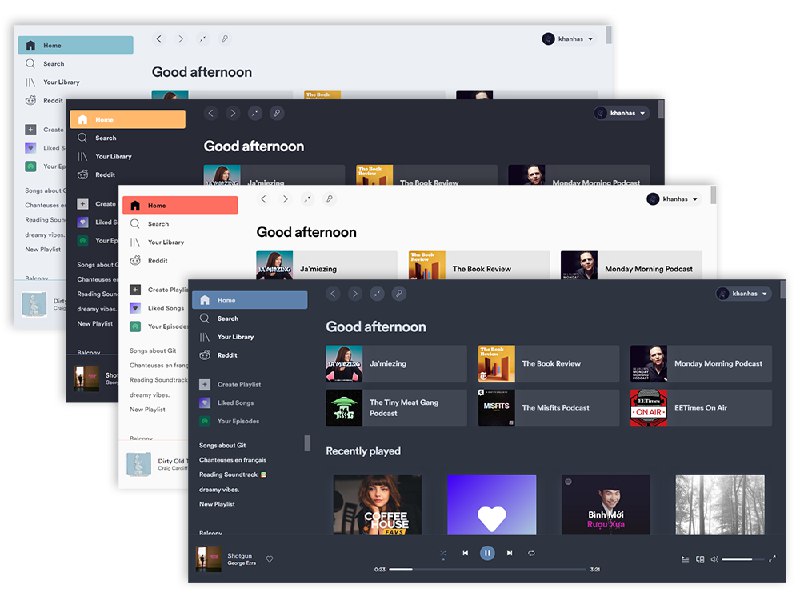
让Spotify的Windows客户端变得花里胡哨
添加亿堆功能和主题。
重要提醒:这次的修补脚本和BlockTheSpot冲突,如果已经使用BlockTheSpot修补过,开始这次的修补之前必须卸载Spotify。
想要快速“卸载”的话,打开资源管理器(此电脑),地址栏输入
使用的项目:
• SpotX
https://github.com/SpotX-Official/SpotX
和BlockTheSpot作用类似,但功能更多。
• Spicetify
https://github.com/spicetify/spicetify-cli
插件和主题,这个很牛逼。
开始修补:
打开PowerShell,仅需要2行命令。
• 命令1:
修补前会提示需不需要关闭一些功能,按照自己喜好选择。
• 命令2:
中途会提示需不需要安装Marketplace,直接回车即可。
打开Spotify,登录后可以看到侧栏多出来个Marketplace,点击右上角头像有实用功能。享受全新的Spotify客户端。
配置预设:https://t.me/CopyRightZGQInc/1386
导入方法:Marketplace右上角设置最下面可以导入。
#PC软件 #音乐 #Github
添加亿堆功能和主题。
重要提醒:这次的修补脚本和BlockTheSpot冲突,如果已经使用BlockTheSpot修补过,开始这次的修补之前必须卸载Spotify。
想要快速“卸载”的话,打开资源管理器(此电脑),地址栏输入
%APPDATA%\Spotify,删除所有文件即可。使用的项目:
• SpotX
https://github.com/SpotX-Official/SpotX
和BlockTheSpot作用类似,但功能更多。
• Spicetify
https://github.com/spicetify/spicetify-cli
插件和主题,这个很牛逼。
开始修补:
打开PowerShell,仅需要2行命令。
• 命令1:
iex "& { $(iwr -useb 'https://raw.githubusercontent.com/SpotX-Official/spotx-official.github.io/main/run.ps1') } -new_theme"修补前会提示需不需要关闭一些功能,按照自己喜好选择。
• 命令2:
iwr -useb https://raw.githubusercontent.com/spicetify/spicetify-cli/master/install.ps1 | iex中途会提示需不需要安装Marketplace,直接回车即可。
打开Spotify,登录后可以看到侧栏多出来个Marketplace,点击右上角头像有实用功能。享受全新的Spotify客户端。
配置预设:https://t.me/CopyRightZGQInc/1386
导入方法:Marketplace右上角设置最下面可以导入。
#PC软件 #音乐 #Github
在安卓设备上一键配置Linux系统+桌面环境
自动安装proot容器下的arm架构Linux,GUI懒人包,附带Kali Undercover,快捷命令包含大部分实用功能。
https://github.com/Cateners/tiny_computer
有xfce和lxqt桌面环境可选,个人建议xfce。下面列出了一些实用功能,部分功能需要看广告永久解锁。
• 内置VNC
• 内置Tmoe
• 默认清华源
• 一键安装跨架构支持(box86/64)
• 一键安装跨系统支持(Wine)
• 一键安装Direct X支持(dxvk)
• 查看系统信息
• 查看IP
• 中断任务
• 修复无法编译C语言程序
• 修复系统语言到中文
• 启用回收站
• 拉流测试
• ???(彩蛋)
• 相机推流
• 物理机文件映射
• virgl GPU加速
#Android软件 #Github
自动安装proot容器下的arm架构Linux,GUI懒人包,附带Kali Undercover,快捷命令包含大部分实用功能。
https://github.com/Cateners/tiny_computer
有xfce和lxqt桌面环境可选,个人建议xfce。下面列出了一些实用功能,部分功能需要看广告永久解锁。
• 内置VNC
• 内置Tmoe
• 默认清华源
• 一键安装跨架构支持(box86/64)
• 一键安装跨系统支持(Wine)
• 一键安装Direct X支持(dxvk)
• 查看系统信息
• 查看IP
• 中断任务
• 修复无法编译C语言程序
• 修复系统语言到中文
• 启用回收站
• 拉流测试
• ???(彩蛋)
• 相机推流
• 物理机文件映射
• virgl GPU加速
#Android软件 #Github
使用Spotify命令行下载器spotify-dl批量下载整个歌单
https://github.com/SathyaBhat/spotify-dl
spotify-dl基于yt-dlp,支持批量下载,多线程,仅支持歌单。
下载出来的文件内嵌元数据(歌名、歌手、封面),比特率为192Kbps。
命令行下载器不适合小白,小白慎看,下面开始教程。
教程使用以下终端进行演示:
• PowerShell Preview(Windows)
• Ubuntu 22.04 LTS on WSL(Linux)
• ZeroTermux(Android)
首先是准备工作,用自己的账号登录到Spotify开发者仪表盘
https://developer.spotify.com/dashboard
右上角Create app,按照自己喜好填写信息,Save,右上角Settings,记录好Client ID和Client secret,以后下载都会用到。
然后安装Python环境(如果没有),Windows建议去 python.org ,其它系统用自带的软件包管理器,这里不再赘述。
为确保环境正确安装,在终端输入
默认是webm格式,如果要自动转换成MP3,需要安装FFmpeg并添加到PATH。
• PowerShell
• WSL
• ZeroTermux
为确保环境正确安装,在终端输入
开始安装spotify-dl。
• PowerShell
下载我打包好的程序包
https://t.me/ZGQincLiqun/3395
放到一个文件夹,进入文件夹,右键,打开PowerShell。
• WSL
使用pip安装,输入
• ZeroTermux
同上。
然后需要输入环境变量,就是刚刚记录的Client ID和Client secret,以后每次下载都要输入,输入完别关闭终端,格式如下。
• PowerShell
命令1:
命令2:
• WSL
命令1:
命令2:
• ZeroTermux
同上。
现在开始使用spotify-dl,首先打开Spotify,选择任意歌单,复制分享链接。
• PowerShell
输入
• WSL
输入
• ZeroTermux
同上。
这就开始下载了,挂后台等下载完就行。
注意spotify-dl的默认下载路径。
• PowerShell:程序所在目录。
• WSL:Linux当前用户文件夹根目录。
• ZeroTermux:用户数据根目录(home)。
如果想要指定下载目录或启用多线程或批量下载多个歌单,请查看Github内的README文档。
#PC软件 #Android软件 #音乐 #Github #网站 #教程
https://github.com/SathyaBhat/spotify-dl
spotify-dl基于yt-dlp,支持批量下载,多线程,仅支持歌单。
下载出来的文件内嵌元数据(歌名、歌手、封面),比特率为192Kbps。
命令行下载器不适合小白,小白慎看,下面开始教程。
教程使用以下终端进行演示:
• PowerShell Preview(Windows)
• Ubuntu 22.04 LTS on WSL(Linux)
• ZeroTermux(Android)
首先是准备工作,用自己的账号登录到Spotify开发者仪表盘
https://developer.spotify.com/dashboard
右上角Create app,按照自己喜好填写信息,Save,右上角Settings,记录好Client ID和Client secret,以后下载都会用到。
然后安装Python环境(如果没有),Windows建议去 python.org ,其它系统用自带的软件包管理器,这里不再赘述。
为确保环境正确安装,在终端输入
python3 --version查看Python版本。默认是webm格式,如果要自动转换成MP3,需要安装FFmpeg并添加到PATH。
• PowerShell
winget install ffmpeg• WSL
sudo apt-get install ffmpeg• ZeroTermux
pkg install ffmpeg为确保环境正确安装,在终端输入
ffmpeg -version查看FFmpeg版本。开始安装spotify-dl。
• PowerShell
下载我打包好的程序包
https://t.me/ZGQincLiqun/3395
放到一个文件夹,进入文件夹,右键,打开PowerShell。
• WSL
使用pip安装,输入
pip3 install spotify_dl• ZeroTermux
同上。
然后需要输入环境变量,就是刚刚记录的Client ID和Client secret,以后每次下载都要输入,输入完别关闭终端,格式如下。
• PowerShell
命令1:
$env:SPOTIPY_CLIENT_ID='[Client ID]'命令2:
$env:SPOTIPY_CLIENT_SECRET='[Client secret]'• WSL
命令1:
export SPOTIPY_CLIENT_ID=[Client ID]命令2:
export SPOTIPY_CLIENT_SECRET=[Client secret]• ZeroTermux
同上。
现在开始使用spotify-dl,首先打开Spotify,选择任意歌单,复制分享链接。
• PowerShell
输入
.\spotify_dl.exe -l [歌单链接]• WSL
输入
spotify_dl -l [歌单链接]• ZeroTermux
同上。
这就开始下载了,挂后台等下载完就行。
注意spotify-dl的默认下载路径。
• PowerShell:程序所在目录。
• WSL:Linux当前用户文件夹根目录。
• ZeroTermux:用户数据根目录(home)。
如果想要指定下载目录或启用多线程或批量下载多个歌单,请查看Github内的README文档。
#PC软件 #Android软件 #音乐 #Github #网站 #教程
一些有针对性用途的x86操作系统
让家里的旧电脑重新焕发生机,或是发挥主力机的最大性能。
建议配合这篇文章的Ventoy和PE系统。
• Bliss OS
https://blissos.org/
基于Android x86项目开发,适合闲置的x86架构平板。ISO镜像建议选择带GApps的15版本(Android 12L),配合Ventoy引导安装程序,安装教程参考官方文档,虽然是虚拟机教程,但同样适用于实体机。之前同类型的有凤凰系统,可惜早就停更了。
• Mini Windows
https://sites.google.com/view/miniwindows/home
对Windows进行极致优化和精简,适合老爷机,有Win11、Win7、Vista可供选择,使用PE系统进行安装。
• Atlas OS
https://atlasos.net/
对Windows进行优化,可以最大限度发挥主力机的性能。建议使用官方原版ISO全新安装双系统。
• Revi OS
https://revi.cc/
类似Atlas OS。
• HoloISO
https://github.com/HoloISO/holoiso
基于SteamOS开源代码的Linux游戏系统,和SteamOS一样,退出Steam就变成了带Plasma桌面环境的Linux系统,适合笔记本主力机,很适合掌机和我的GPD,如果需要安装在普通笔记本,建议另外找个SSD进行安装。安装建议另外找个不小于4G的U盘,使用BalenaEtcher进行刻录,亲测Ventoy无法引导。
• Wubuntu
https://www.wubuntu.org/
Ubuntu,套了Win11的皮,不仔细看还真看不出来是Ubuntu,比Kali Undercover还要6,结合了Windows和Ubuntu的优点,适合闲置电脑。使用Ventoy引导安装程序。
#PC软件 #Github #游戏 #网站 #Steam
让家里的旧电脑重新焕发生机,或是发挥主力机的最大性能。
建议配合这篇文章的Ventoy和PE系统。
• Bliss OS
https://blissos.org/
基于Android x86项目开发,适合闲置的x86架构平板。ISO镜像建议选择带GApps的15版本(Android 12L),配合Ventoy引导安装程序,安装教程参考官方文档,虽然是虚拟机教程,但同样适用于实体机。之前同类型的有凤凰系统,可惜早就停更了。
• Mini Windows
https://sites.google.com/view/miniwindows/home
对Windows进行极致优化和精简,适合老爷机,有Win11、Win7、Vista可供选择,使用PE系统进行安装。
• Atlas OS
https://atlasos.net/
对Windows进行优化,可以最大限度发挥主力机的性能。建议使用官方原版ISO全新安装双系统。
• Revi OS
https://revi.cc/
类似Atlas OS。
• HoloISO
https://github.com/HoloISO/holoiso
基于SteamOS开源代码的Linux游戏系统,和SteamOS一样,退出Steam就变成了带Plasma桌面环境的Linux系统,适合笔记本主力机,很适合掌机和我的GPD,如果需要安装在普通笔记本,建议另外找个SSD进行安装。安装建议另外找个不小于4G的U盘,使用BalenaEtcher进行刻录,亲测Ventoy无法引导。
• Wubuntu
https://www.wubuntu.org/
Ubuntu,套了Win11的皮,不仔细看还真看不出来是Ubuntu,比Kali Undercover还要6,结合了Windows和Ubuntu的优点,适合闲置电脑。使用Ventoy引导安装程序。
#PC软件 #Github #游戏 #网站 #Steam
为开发者设计的工具箱
• He3
https://he3app.com/zh/
拥有几百项功能,并非完全免费,AI工具需要购买会员。
• IT-Tools
https://it-tools.tech/
拥有几十项功能,完全开源。
#PC软件 #网站 #聚合
• He3
https://he3app.com/zh/
拥有几百项功能,并非完全免费,AI工具需要购买会员。
• IT-Tools
https://it-tools.tech/
拥有几十项功能,完全开源。
#PC软件 #网站 #聚合
e621全平台第三方客户端
之前分享过画廊软件,但e621的使用体验不太好,这次分享一些适用于e621的第三方客户端。
• Windows:
微软商店:
https://apps.microsoft.com/detail/9P3751M5M4WJ
项目地址:
https://github.com/RainbowWolfer/E621-Browser-For-UWP
一个UWP客户端。
• Android:
谷歌商店:
https://play.google.com/store/apps/details?id=net.e1547
项目地址:
https://github.com/clragon/e1547
为了过审谷歌商店,默认站点源是e621的SFW姐妹站 e926.net ,需要去设置更改Host。有iOS版本,需要侧载或越狱。
• Web:
Demo:
https://material-e621.vercel.app/
项目地址:
https://github.com/avoonix/material-e621
更现代美观的网页端。
众所周知e621做了一些限制,部分posts需要登录才能查看,第三方客户端使用的是官方API,登录后,在Manage API Access可以生成token,粘贴到客户端内即可。
#Android软件 #PC软件 #画廊 #图片 #Furry #Github
之前分享过画廊软件,但e621的使用体验不太好,这次分享一些适用于e621的第三方客户端。
• Windows:
微软商店:
https://apps.microsoft.com/detail/9P3751M5M4WJ
项目地址:
https://github.com/RainbowWolfer/E621-Browser-For-UWP
一个UWP客户端。
• Android:
谷歌商店:
https://play.google.com/store/apps/details?id=net.e1547
项目地址:
https://github.com/clragon/e1547
为了过审谷歌商店,默认站点源是e621的SFW姐妹站 e926.net ,需要去设置更改Host。有iOS版本,需要侧载或越狱。
• Web:
Demo:
https://material-e621.vercel.app/
项目地址:
https://github.com/avoonix/material-e621
更现代美观的网页端。
众所周知e621做了一些限制,部分posts需要登录才能查看,第三方客户端使用的是官方API,登录后,在Manage API Access可以生成token,粘贴到客户端内即可。
#Android软件 #PC软件 #画廊 #图片 #Furry #Github
关于ADB
未来root和模块会怎么走,谁都无法下定论,不如看好ADB的发展前景。
ADB全称Android Debug Bridge(Android调试桥),相当于半个root。
推荐一些ADB相关工具和软件。
• Shizuku
https://shizuku.rikka.app/zh-hans/
众人皆知,不再过多介绍。个人不建议用Dhizuku,设备管理员权限比ADB高,而有些恶意应用的行为难以跟踪。
• awesome-shizuku
https://github.com/ThePBone/awesome-shizuku
含Shizuku权限的应用合集,之后也会分享一些我自用的应用。
• 本地ADB
用Shizuku的rish,配合之前分享的ZeroTermux,可以实现本地ADB命令行。
• ADB Shell
https://play.google.com/store/apps/details?id=com.github.standardadb
ADB的安卓GUI工具箱,通过手机无线调试其它安卓设备,a2zapk有破解版。如果是WearOS更建议用WearOS工具箱。
• QtAdb
https://lapplandsp.github.io/QtAdb-Pages/
ADB的Windows GUI工具箱,通过电脑有线或无线调试安卓设备。
#Android软件
未来root和模块会怎么走,谁都无法下定论,不如看好ADB的发展前景。
ADB全称Android Debug Bridge(Android调试桥),相当于半个root。
推荐一些ADB相关工具和软件。
• Shizuku
https://shizuku.rikka.app/zh-hans/
众人皆知,不再过多介绍。个人不建议用Dhizuku,设备管理员权限比ADB高,而有些恶意应用的行为难以跟踪。
• awesome-shizuku
https://github.com/ThePBone/awesome-shizuku
含Shizuku权限的应用合集,之后也会分享一些我自用的应用。
• 本地ADB
用Shizuku的rish,配合之前分享的ZeroTermux,可以实现本地ADB命令行。
• ADB Shell
https://play.google.com/store/apps/details?id=com.github.standardadb
ADB的安卓GUI工具箱,通过手机无线调试其它安卓设备,a2zapk有破解版。如果是WearOS更建议用WearOS工具箱。
• QtAdb
https://lapplandsp.github.io/QtAdb-Pages/
ADB的Windows GUI工具箱,通过电脑有线或无线调试安卓设备。
#Android软件
Insecam - 全球海量公开网络摄像头
http://insecam.com/
Insecam号称全球最大,可以查看全球未加密的闭路电视(CCTV),这些摄像头都没有更改默认密码,目前大约收录了5000+条。
#网站 #视频
http://insecam.com/
Insecam号称全球最大,可以查看全球未加密的闭路电视(CCTV),这些摄像头都没有更改默认密码,目前大约收录了5000+条。
#网站 #视频
最近安卓搞机圈逼事太多,统一声明一下,本频道不参与任何相关话题。
尊重,避开,远离。
硬要我做出点解释的话,我只用一句话回答:个人主义有违背开源精神,你创建了开源项目,不代表你拥有了这个项目。
ChatGPT和我的看法一致:
开源精神强调合作、共享和开放,归档一个开源项目可能被视为违背这种精神,因为它减少了对项目的持续参与和贡献的可能性。
哦对了,忘了说了,多来点🤡,评论区往死里骂,本频道不介意。
#资讯
尊重,避开,远离。
硬要我做出点解释的话,我只用一句话回答:个人主义有违背开源精神,你创建了开源项目,不代表你拥有了这个项目。
ChatGPT和我的看法一致:
开源精神强调合作、共享和开放,归档一个开源项目可能被视为违背这种精神,因为它减少了对项目的持续参与和贡献的可能性。
哦对了,忘了说了,多来点🤡,评论区往死里骂,本频道不介意。
#资讯
解释一下小米14的256G变264G是什么骚操作
固态硬盘(SSD)一般比机械硬盘(HDD)寿命短,因为机械硬盘的盘片是靠每个磁粒的磁性正负极区分1和0,而固态硬盘的闪存颗粒是靠每个浮栅中电子的多少区分0和1,浮栅是会氧化损耗的,闪存颗粒里面每个存储单元都会由中控记录擦写次数并计算剩余寿命,因此闪存颗粒需要有预留空间(OP)。
目前所有闪存厂商都以十进制标示容量大小,以二进制计算两者有7.37%差额,这层是不会标示的,所以所有的闪存颗粒在硬件层有7.37%的OP。
补充,市面上的固态硬盘通常会额外预留1-7%的存储单元作为预留空间,企业级别的是28%(取决于用途,感兴趣可以搜一下NAND Flash颗粒),这是软件层的OP,但一般不会用在手机的闪存上。
这些预留空间会在某些存储单元寿命所剩无几的时候替补,以维持硬盘性能和防止数据丢失。
补充,固态硬盘寿命的行业术语叫TBW,比如我的雷克沙2TB硬盘(实际可用1908GB)是1500TBW,意思就是擦写1500TB的数据后硬盘才会出现数据丢失的问题,够我用10年了。
小米倒好,把预留空间拿来用,意思就是,小米不在乎硬盘寿命,也不关心你的数据安全。
还原创技术,申请专利,比花萎还遥遥领先。
了解更多:固态硬盘预留空间 (OP)
#MIUI已经死了
固态硬盘(SSD)一般比机械硬盘(HDD)寿命短,因为机械硬盘的盘片是靠每个磁粒的磁性正负极区分1和0,而固态硬盘的闪存颗粒是靠每个浮栅中电子的多少区分0和1,浮栅是会氧化损耗的,闪存颗粒里面每个存储单元都会由中控记录擦写次数并计算剩余寿命,因此闪存颗粒需要有预留空间(OP)。
目前所有闪存厂商都以十进制标示容量大小,以二进制计算两者有7.37%差额,这层是不会标示的,所以所有的闪存颗粒在硬件层有7.37%的OP。
补充,市面上的固态硬盘通常会额外预留1-7%的存储单元作为预留空间,企业级别的是28%(取决于用途,感兴趣可以搜一下NAND Flash颗粒),这是软件层的OP,但一般不会用在手机的闪存上。
这些预留空间会在某些存储单元寿命所剩无几的时候替补,以维持硬盘性能和防止数据丢失。
补充,固态硬盘寿命的行业术语叫TBW,比如我的雷克沙2TB硬盘(实际可用1908GB)是1500TBW,意思就是擦写1500TB的数据后硬盘才会出现数据丢失的问题,够我用10年了。
小米倒好,把预留空间拿来用,意思就是,小米不在乎硬盘寿命,也不关心你的数据安全。
还原创技术,申请专利,比花萎还遥遥领先。
了解更多:固态硬盘预留空间 (OP)
#MIUI已经死了
免费领取游戏激活码 激活码抽奖
https://givee.club/zh
TG频道:https://t.me/givee_club
并不是诈骗或盗号,亲测真的能领取激活码,需要注册账号,绑定Steam账号,并不需要输入Steam账号密码。
领取前需要做任务,关注几个游戏和把几个游戏加入愿望单,或者直接参与抽奖,每个游戏的激活码数量有限,领完为止。
顺带一提,有些钓鱼网站会要求你输入Steam账号密码,看着很像Steam登录界面,实际上假的要死,一旦上当就被盗号,就比如之前有个仿冒CS2官网的,看一下地址栏是不是steampowered就能鉴别。
#网站 #Steam #限免 #游戏
https://givee.club/zh
TG频道:https://t.me/givee_club
并不是诈骗或盗号,亲测真的能领取激活码,需要注册账号,绑定Steam账号,并不需要输入Steam账号密码。
领取前需要做任务,关注几个游戏和把几个游戏加入愿望单,或者直接参与抽奖,每个游戏的激活码数量有限,领完为止。
顺带一提,有些钓鱼网站会要求你输入Steam账号密码,看着很像Steam登录界面,实际上假的要死,一旦上当就被盗号,就比如之前有个仿冒CS2官网的,看一下地址栏是不是steampowered就能鉴别。
#网站 #Steam #限免 #游戏
